Cách gộp ổ cứng bằng Minitool Partition Wizard

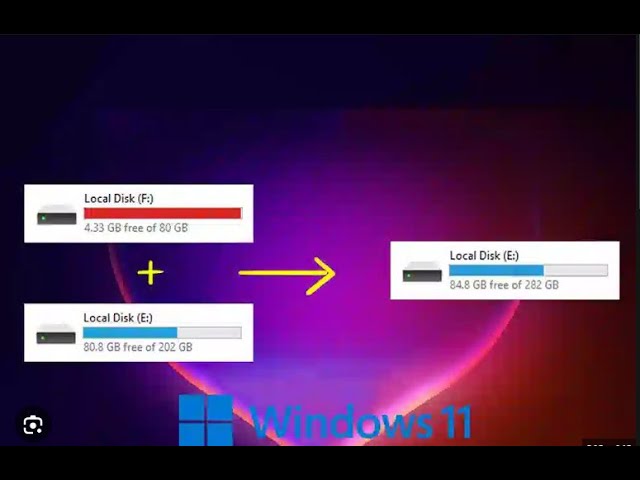
Nếu bạn đang muốn gộp ổ cứng nhanh chóng, phần mềm MiniTool Partition Wizard sẽ lựa chọn phù hợp dành đến bạn. Để biết rõ hơn cũng như cách gộp ổ cứng bằng MiniTool Partition Wizard. Hãy xem bài viết bên dưới nhé!

Lưu ý: Sau khi click mở khóa, thông báo này sẽ không hiển thị lại. Cảm ơn bạn!
Gộp ổ cứng bằng MiniTool Partition Wizard là gì? Nếu bạn đang muốn gộp ổ cứng nhanh chóng, phần mềm này sẽ lựa chọn phù hợp dành đến bạn. Để biết rõ hơn cũng như cách gộp ổ cứng bằng MiniTool Partition Wizard. Hãy xem bài viết bên dưới nhé!
Lưu ý trước khi gộp ổ cứng
Trước khi biết cách gộp ổ cứng bằng phần mềm MiniTool Partition Wizard. Bạn cần lưu ý một số điều dưới đây để gộp thành công:
- Phân vùng cần gộp lại phải là các phân vùng cùng một ổ đĩa vật lý duy nhất.
- Các phân vùng phải nằm cạnh nhau mới gộp lại được.
- Dọn dẹp sạch dữ liệu của phân vùng thứ 2 mới gộp vào được phân vùng trước đó.
Để gộp các phân vùng ổ cứng thành công bạn phải đảm bảo được các lưu ý trên. Sau đó bạn có thể tiến hành như bên dưới.
Cách gộp ổ cứng bằng Minitool Partition Wizard dễ dàng
MiniTool Partition Wizard là phần mềm giúp bạn gộp ổ cứng một cách dễ dàng. Trước tiên bạn cần tải Minitool Partition Wizard. Bạn truy cập vào phần mềm và theo dõi các bước thực hiện ngay sau đây:
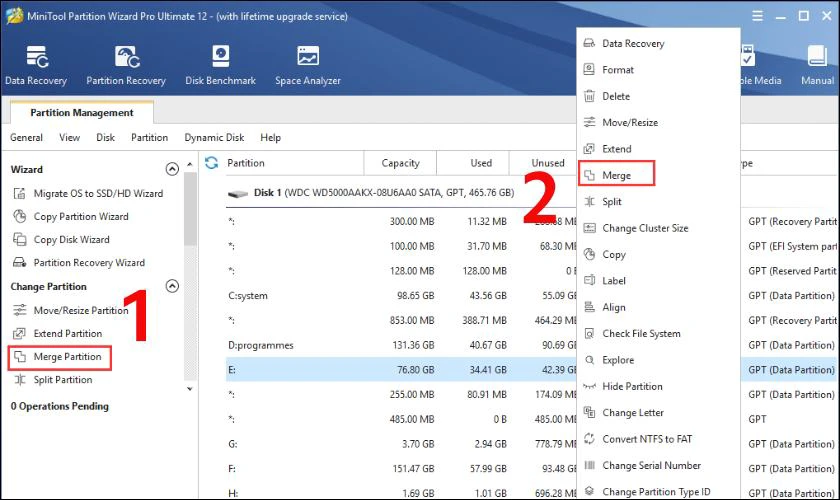
Bước 1: Để mở chức năng gộp ổ cứng trên MiniTool Partition Wizard, bạn bấm vào Merge Partition trên thanh menu. Sau đó click chuột phải vào phân vùng trong ổ cứng rồi chọn Merge.
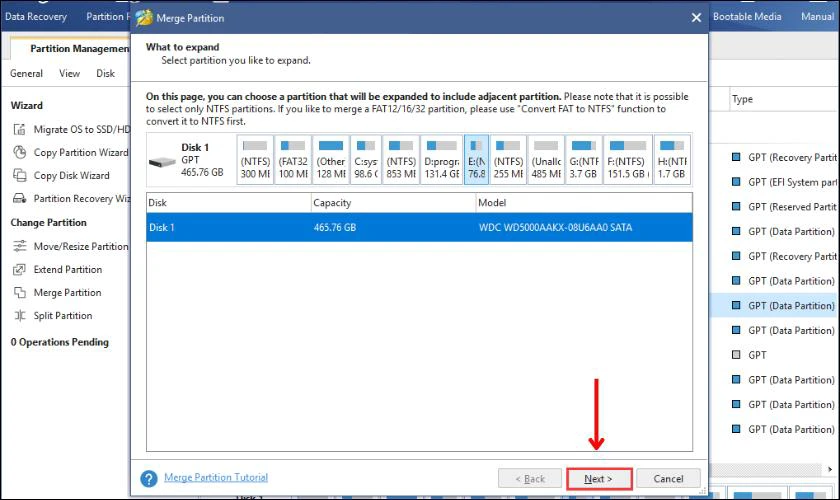
Bước 2: Cửa sổ Merge xuất hiện, bạn có thể thấy phần mềm đã chỉ định phân vùng cần thiết. Tiếp theo bạn bấm nút Next.
Bước 3: Ở bước này, bạn nhấn vào phân vùng có trong ổ đĩa vừa chọn và đặt tên thư mục đó. Sau đó bạn chọn Finish để quay về giao diện chính.
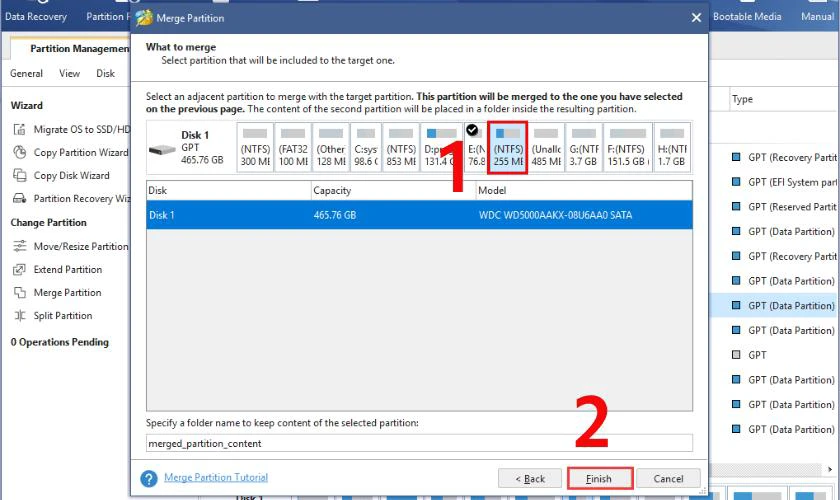
Bước 4: Tại đây bạn click vào nút Apply hoàn tất quá trình gộp ổ cứng.
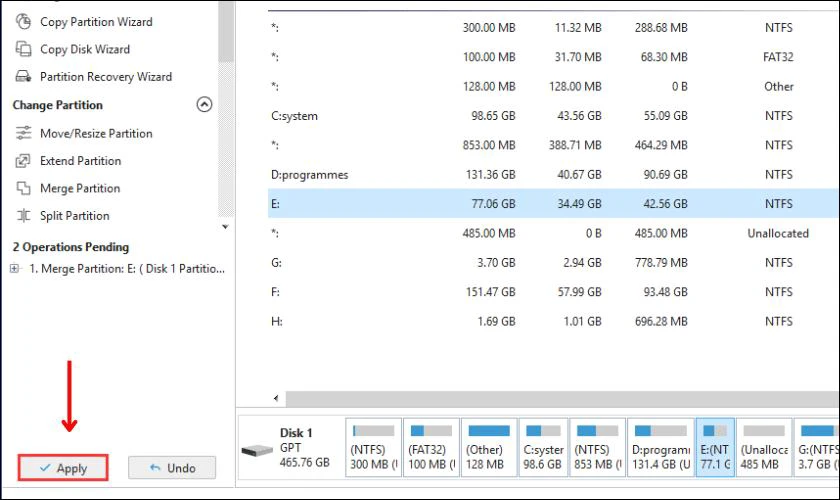
Với các bước trên, bạn có thể gộp ổ cứng thành công. Ngoài ra, bạn cũng có thể dùng phần mềm để chia ổ cứng nhanh chóng. Hãy theo dõi cách thực hiện tiếp bên dưới nhé!
Cách chia ổ cứng bằng Minitool Partition Wizard
Tương tự như việc gộp, để chia ổ cứng trên MiniTool cũng phải tiến hành trên các phân vùng cùng 1 ổ cứng. Khi đáp ứng được điều kiện các phân vùng cùng ổ cứng, bạn thực hiện như sau:
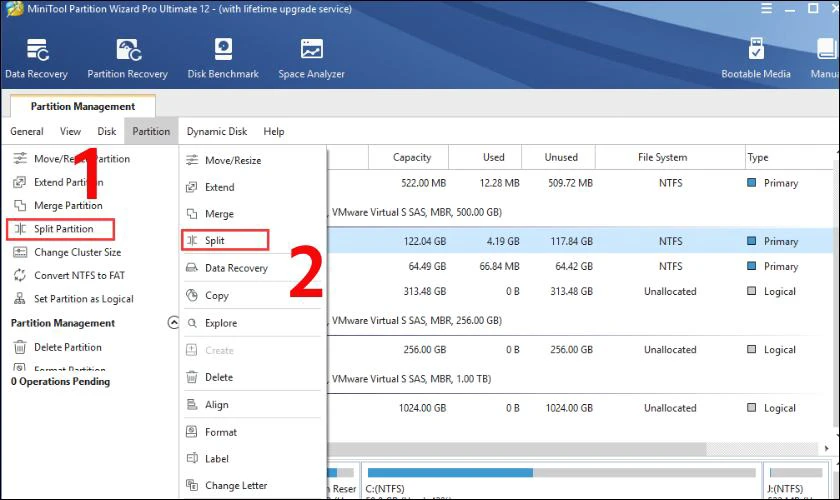
Bước 1: Trong phần mềm MiniTool Partition Wizard, bạn chọn mục Split Partition. Tiếp tục phân vùng cần chia và ấn Split.
Bước 2: Cửa sổ mới hiện ra, bạn có thể dùng chuột kéo vào 2 thanh như hình để chia dung lượng phân vùng. Hoặc nhập chính xác số dung lượng được chia ra vào ô dưới. Kế tiếp nhấn OK.
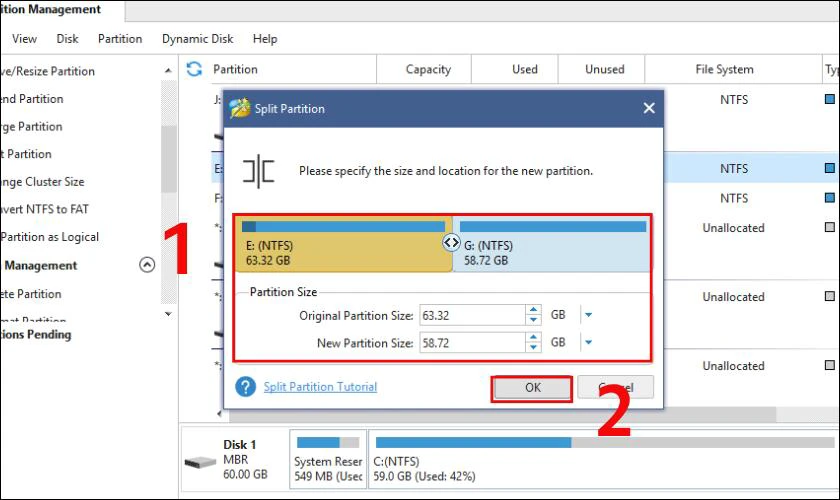
Bước 3: Thực hiện xong, bạn nhấn vào nút Apply để hoàn tất.
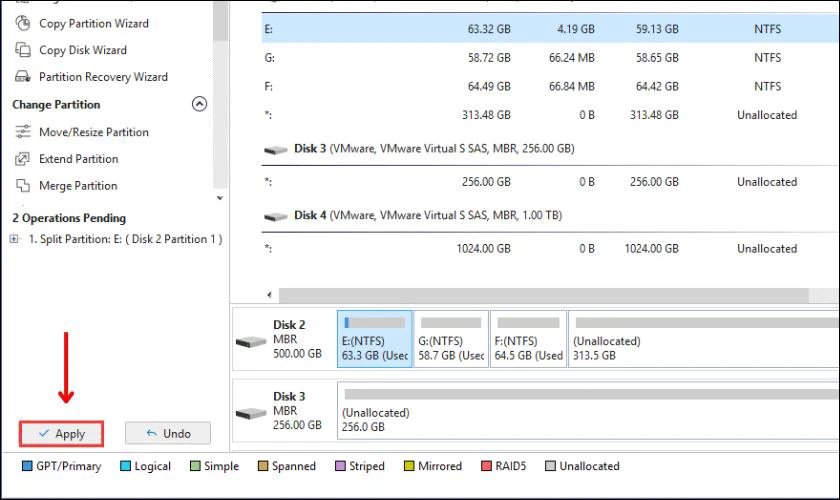
Bằng cách này, phân vùng mới sẽ được sinh ra từ các phân vùng bạn vừa chia bằng MiniTool Partition Wizard. Từ giờ bạn có thể sử dụng phần mềm này một cách dễ dàng nếu muốn chia ổ cứng.
Cách gộp ổ cứng không cần bằng phần mềm Minitool Partition Wizard
Ngoài phần mềm MiniTool Partition Wizard, bạn cũng có thể gộp bằng công cụ có sẵn trên máy tính. Với cách này bạn cần dùng công cụ Disk Management trên Windows. Sau đây là trình tự các bước bạn có thể thực hiện:
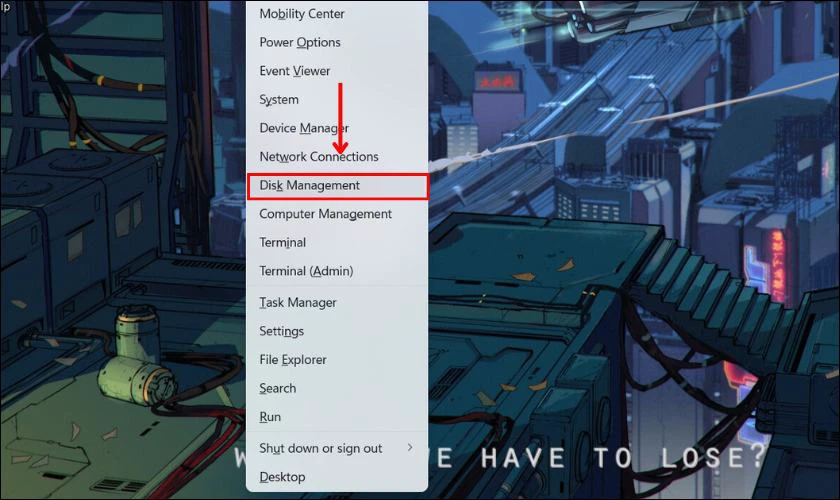
Bước 1: Bạn bấm tổ hợp các phím Windows + X và chọn Disk Management.
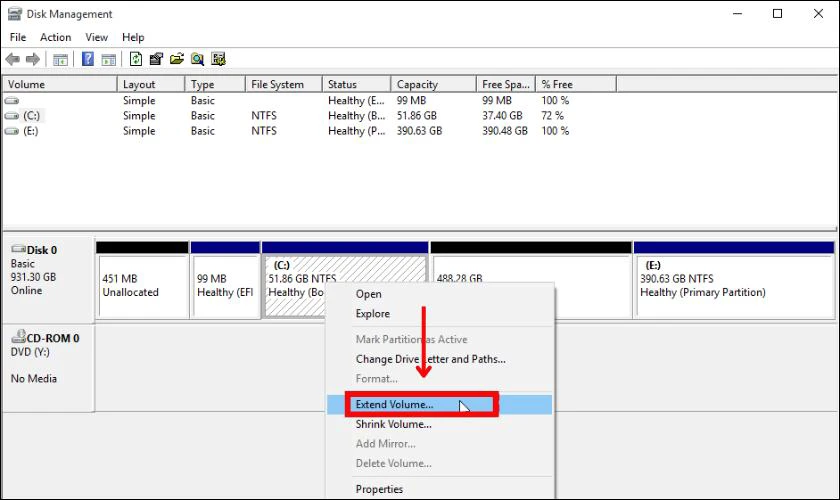
Bước 2: Tiếp theo bạn nhấn chuột phải vào ổ cứng cần gộp, chọn Extend Volume.
Bước 3: Hộp thoại Extend Volume Wizard xuất hiện, lúc này bạn nhấn Next.

Bước 4: Sau đó bạn chọn dung lượng cần gộp vào ô như hình và nhấn Next.
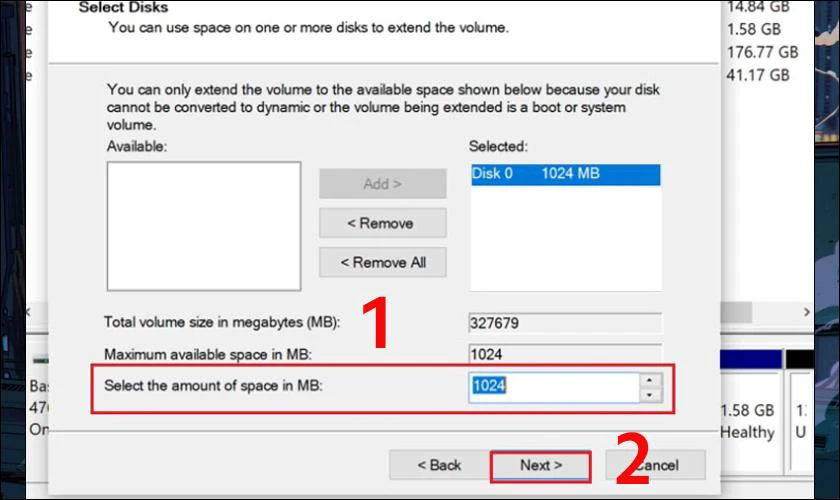
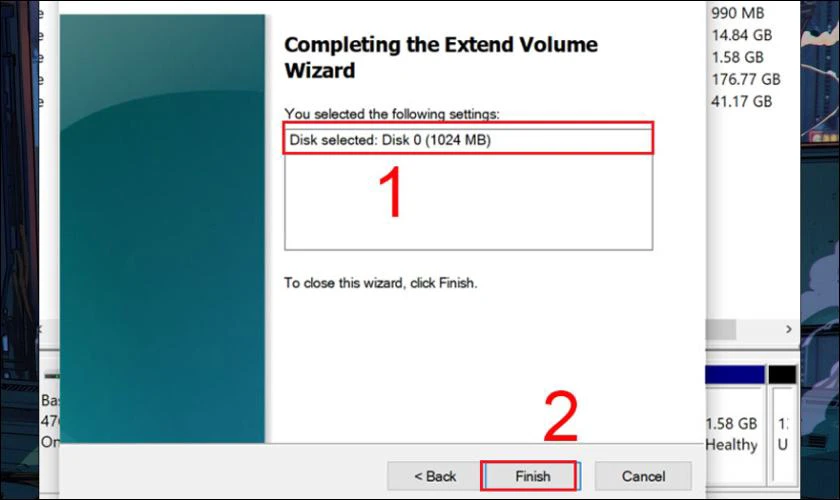
Bước 5: Xác nhận và kiểm tra lại thông tin dung lượng một lần nữa rồi ấn Finish là hoàn thành.
Như vậy là ổ cứng đã được gộp bằng Disk Management. Nếu máy của bạn không đủ dung lượng để tải MiniTool thì hãy thực hiện cách trên.